
3D-print - tips og tricks
3D-print - tips og tricks
Her kan du finde tips og tricks til at komme i gang med 3D-print.
Design din egen model
3D-printere skal have modeller, før man kan printe noget. Der er forskellige veje at gå for at få en model.
Du kan lære at designe en 3D-model ved hjælp af et CAD-program (CAD står for Computer-Aided Design (computerstøttet design)) som Tinkercad.
Gå på Tinkercad og opret gratis profil.
Programmet ligger i skyen, så du skal ikke installere noget for at komme i gang.- Youtube.com er en guldgrube til at finde hjælp og vejledning til at lave modeller. Søg efter “Tinkercad vejledning”, der findes både danske og engelske vejledninger i massevis. Jeg anbefaler bl.a. Sonny fra Greve Bibliotek, der har lavet en fin vejledning her: Lær at 3D-printe (PART 1: Lav en model i TINKERCAD) den er hurtig og lige til at gå til.
Find 3D-modeller på nettet
- Alternativt kan man finde 3D-filer, som man kan downloade og printe kvit og frit.
Steder som Thingiverse - The community for Open Hardware tilbyder gratis 3D-filer som man kan hente og printe. Et andet eksempel er MakerWorld: Download Free 3D Models. - Man skal være opmærksom på, at der findes er mange komplekse modeller, som kan være svære at printe, lige når man starter med 3D-print - kompleksiteten stiger med mængden af avanceret geometri, der kræver meget støttemateriale i print-processen og derfor kan være sværere at gøre færdig efterfølgende, eller som har større risiko for at fejle.
Du har brug for en slicer
- Ingen 3D-print uden en slicer. En slicer er et program, der konverterer en digital 3D-model (f.eks. en STL-fil) til instruktioner (G-kode), som en 3D-printer kan forstå. Slicerens funktion er at "skære" modellen i tynde vandrette lag og bestemme printer-indstillinger som lagtykkelse, hastighed og temperatur.
Gem designet til en filtype, som slicer-programmet kan åbne, typisk en STL- eller OBJ-fil.
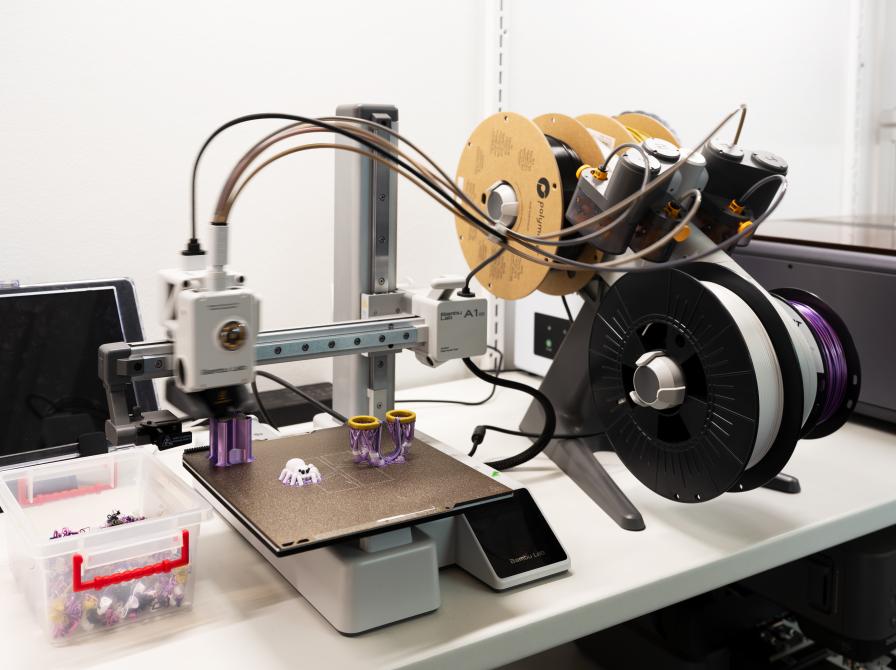
Vælg printertypen i slicer-programmet, i folkelab har vi Creality Ender 3 Pro printere og en Bambu Lab A1 Mini. I de fleste slicere er der en knap hvor der står "slice" - her genereres koden til 3D-printeren.Eksport din gcode på et hukommelseskort, og sæt det i printeren.
Find herefter filen på 3D-printeren og sæt printet over.
Glæd dig til dit nye 3D-print!
Orcaslicer hentes her Orca Slicer | 3D Printing Slicer Download (Official) 2026
Bambu Studio hentes her: Software Bambu Studio | Bambu Lab
Ultimaker Cura hentes her UltiMaker Cura - UltiMaker
Kiri:Moto ligger på en hjemmeside og findes her: Kiri:Moto