
Folieskærer - tips og tricks
Folieskærer - tips og tricks
Design med folieskæreren er en proces, der omdanner grafik til klistermærker, skilte eller tekstilfolie til tøj. Her får du tips og tricks til processen.
Design
- Software
Du kan bruge programmer som Inkscape, programmet CanvasWorkspace (Brother maskinen) eller Sure Cuts A Lot (Redsail maskinen) til at skabe dit design. Disse programmer er desuden installeret på Folkelabs computer og kan kables direkte til maskinen via print-USB kabel.
CanvasWorkspace kan bruges gratis på https://canvasworkspace.brother.com/, du skal blot oprette en konto. - Simpelt design
Start med et simpelt design eller en tekst for at lære maskinens funktioner at kende.
Simpelt grafik er sort/hvid, klare linjer, clipart og i høj opløsning. Du kan også bruge vektorgrafik som SVG. Du kan konvertere grafik til SVG, f.eks. på https://picsvg.com/. - Vektorgrafik
Vektorgrafik er nødvendigt for at folieskæreren kan skære din grafik ud, så derfor skal du enten give programmet vektorgrafik, eller omdanne dine valgte billeder til vektorgrafik via f.eks. Canvasworkspace. Den funktion hedder Image Tracing: - HUSK Spejlvend: Hvis du laver tekstilfolie til tøj, skal dit design spejlvendes, før det sendes til skæremaskinen.
- Send designet til maskinen: Du går op i File og vælger Export/Transfer FCM file, vælg derefter via Transfer FCM File to ScanNCut DX via USB Cable.
Dårlig grafik (som fotografier) vil ikke danne skærelinjer som kan fungere godt til folieskæreren. Der vil du måske kun få et omrids af den grafik du ønsker (de lyseblå linjer er det, der skæres ud).
En god grafik laver klare skærelinjer i hele designet, ligesom silhuetter.
Når din grafik er klar, så kan du sætte størrelse på dit design i programmet, inden du sender det til maskinen.Hvis du har lavet designet på net-versionen skal du eksportere filen til et USB-stik.
Opsætning af folieskærer
- Importer design: på maskinen vælger du Retrieve Data, der henter dit design ind i maskinen.
- Skæremåtte: Placer din folie (med bagsiden vendes nedad, det er enten papir eller plastic) på den klæbende skæremåtte fra øverste venstre hjørne, brug derefter en skraber til at sætte folien helt fast på skærtemåtten.
- Indføring: Indfør måtten i folieskæreren, der er en knap på maskinen der fører måtten ind automatisk.
- Materialevalg: Sørg for at vælge den rette indstilling på maskinen, så den kun skærer gennem folien og ikke igennem hele bagsiden (indstillingen kaldes half-cut).
Brother ScanNCut SDX900 maskinen justerer selv skæredybde efter hvilket materiale der er sat i den – det virker, for det meste 😊
Skæreprocessen
Skær: Start maskinen, så den skærer dit design – følg menuerne på maskinen.
Efterbehandling
- Tryk på skæremåtte knappen igen for at frigive måtten fra maskinen.
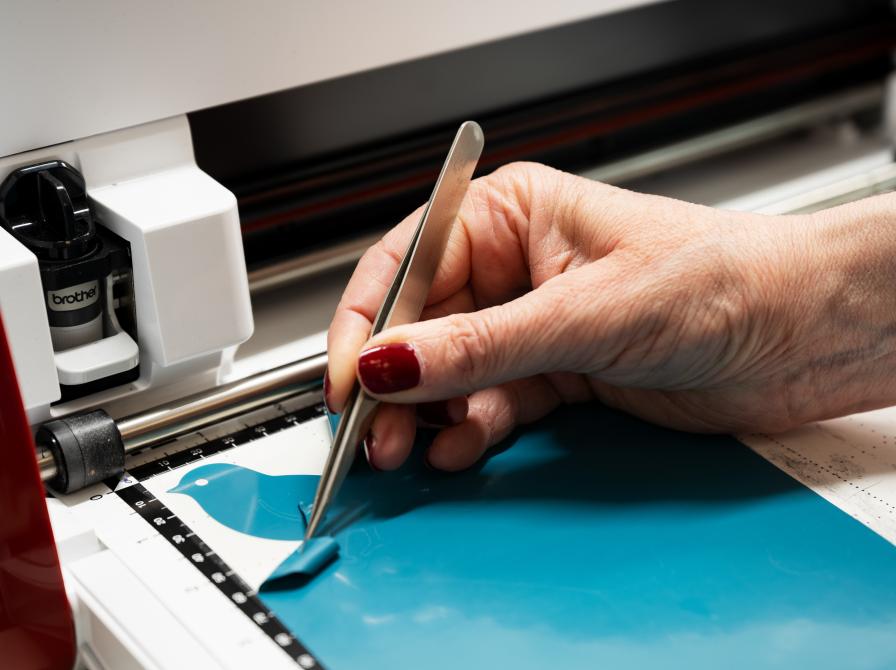
Fjern overskydende folie: Når skæringen er færdig, skal du fjerne den overskydende folie ("weeding"), så kun dit design er tilbage på bagpapiret. Brug pincetter, sakse og dets lige til hjælp.
Transfertape:
- Til klistermærker Brug transfertape til at løfte designet af bagpapiret, hvis det skal monteres på en overflade. Anvendelse
- Klistermærke: Rens overfladen (f.eks. en drikkedunk eller bærbar) og pres designet på med en skraber, fjern derefter transfertape.
Tekstiltryk: Pres designet på tøj med et strygejern eller en varmepresser.
Folkelabs varmepresser bruger 180 grader i 30 sekunder. Lad designet køle helt af, inden du fjerner folien og tryk eventuelt efter med varmepresseren.
Gode råd til begyndere:
- Start eventuelt med at bruge de indbyggede figurer i maskinens menu (Pattern) for at forstå processen.
- Fjern indledningsvis folie fra det ene hjørne, så får du et bedre overblik over dit design.
- Vælg og klip en størrelse folie, der er 1 cm større i højde og bredde, så du er sikker på at din grafik passer.